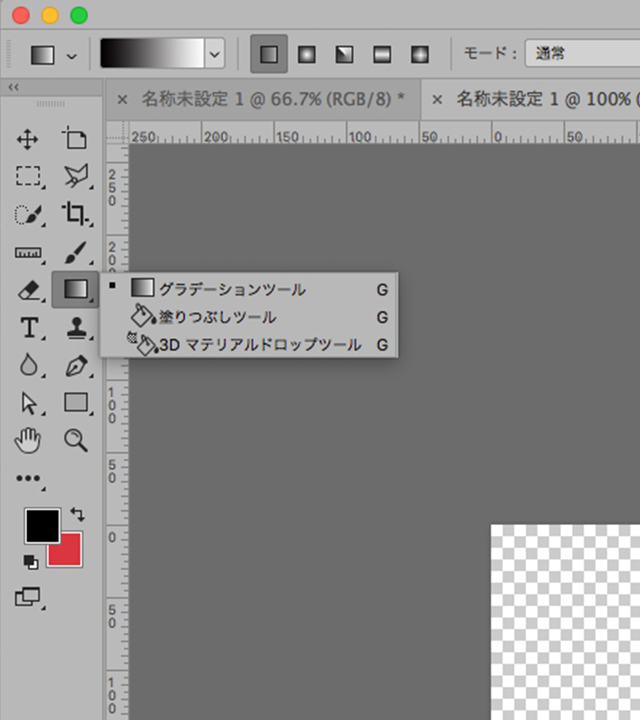
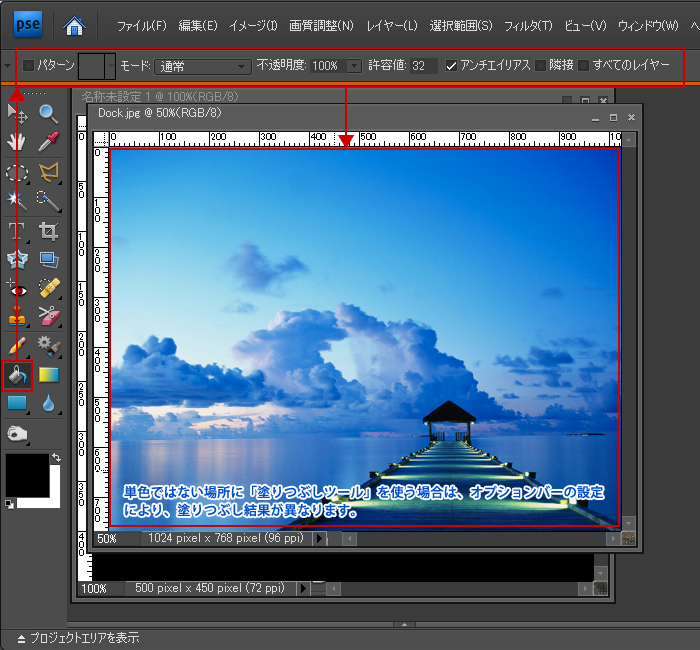
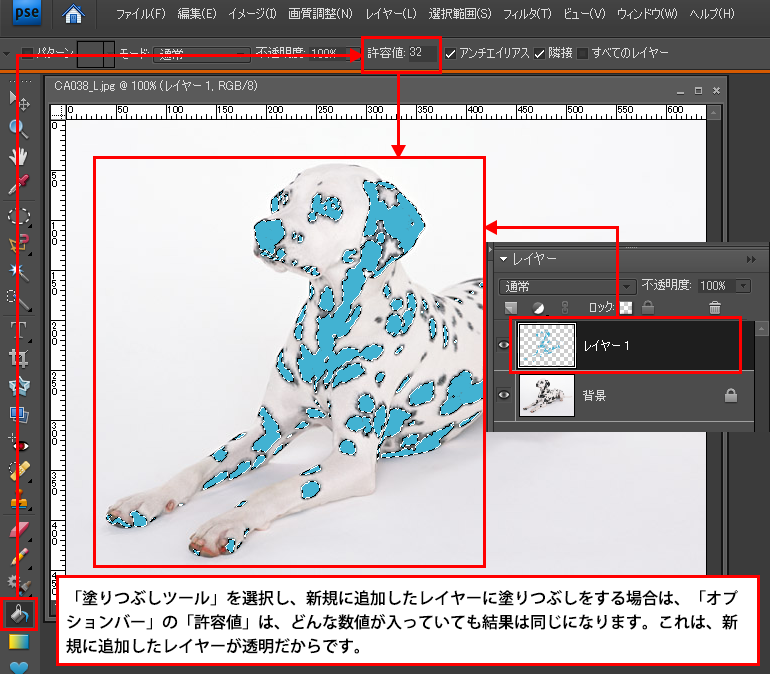
クリックすることによって任意の多角形の選択範囲を作るツールです。 六角形の選択範囲ができました。 選択した範囲を「メニュー(編集)塗りつぶし」で塗りつぶします。 トップ ツールパネル メニュー ファイル 編集 イメージ ツールボックスの「塗りつぶしツール」を選択 描画色の設定で色を変更し、レイヤー上でクリックすれば OKです。 単色ではない場所に「塗りつぶしツール」を使う場合は、オプションバーの設定 により、塗りつぶし結果が異なります。 画像などの色が沢山あるレイヤーに「塗りつぶしツール」を使う場合 基本的なところでは、 1.画像のどの部分をクリックするか 2.オプショ 塗りつぶしツール まずは、塗りつぶしツールです。 グラデーションツールなどと一緒の場所にあります。 編集メニューからの塗りつぶし 画面上部のメニューから編集>塗りつぶしを選択してください。 塗りつぶしのパネルが表示されます。 OKをクリックすれば、塗りつぶしをすることができます。 塗りつぶしレイヤー べた塗のレイヤーを作成する方法です。 画面上部のメニューか
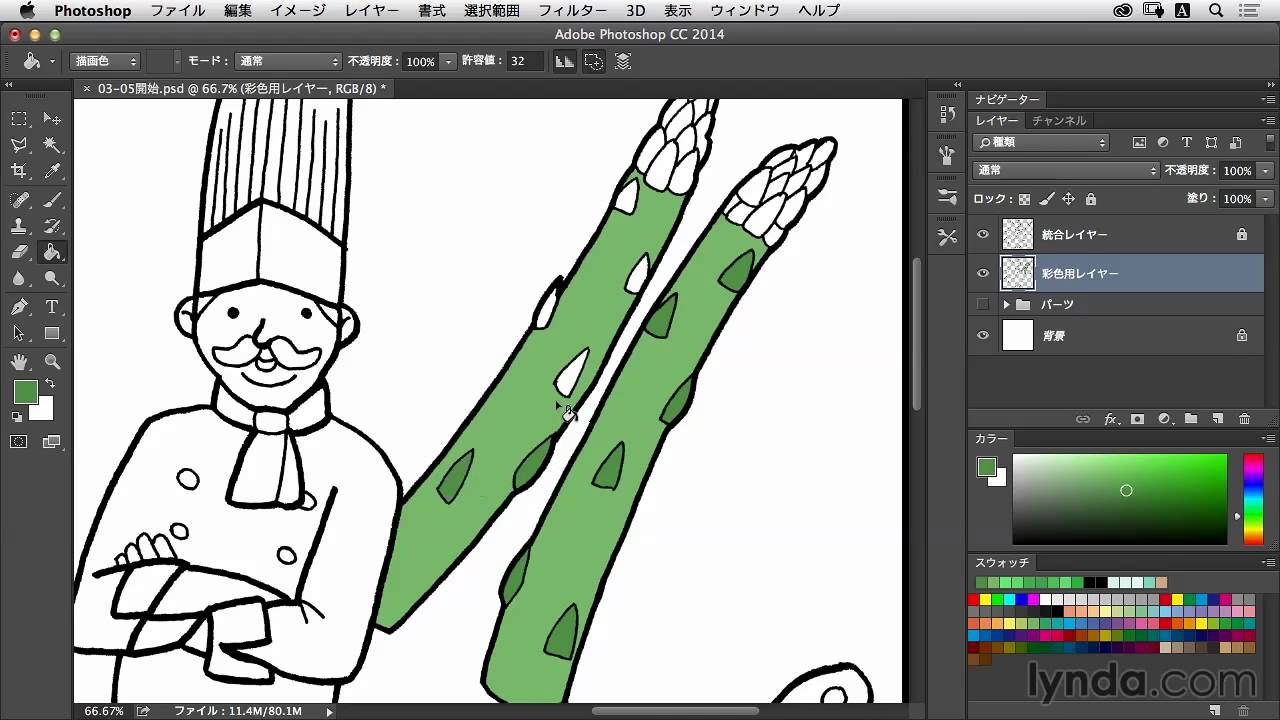
Photoshop Ccでイラストを描こう 塗りつぶしツールを使って彩色する Lynda Com 日本版 Youtube
フォトショ 塗りつぶしツール
フォトショ 塗りつぶしツール- 塗りつぶしツールを使用した塗りつぶし③|塗りつぶしをする色を決める ここでは、塗りつぶしをするカラーを選択しましょう。 カラーはこのように2つの紙が重なるようなイラストが記載されており、それぞれを 「描画色」「背景色」 と呼びます。今回は消しゴムツールのうち、下記の3つを紹介します。 通常の消しゴムツール 背景消しゴムツール マジック消しゴムツール 通常の消しゴムツール 左メニュー内から消しゴムのアイコンを右クリックし、一番上の「消しゴムツール」を選択します。 (デフォルトではこのように設定されているので、変更していなければアイコンをクリックするだけでOKです) ブラシツール同様、直径の長さや消しゴ
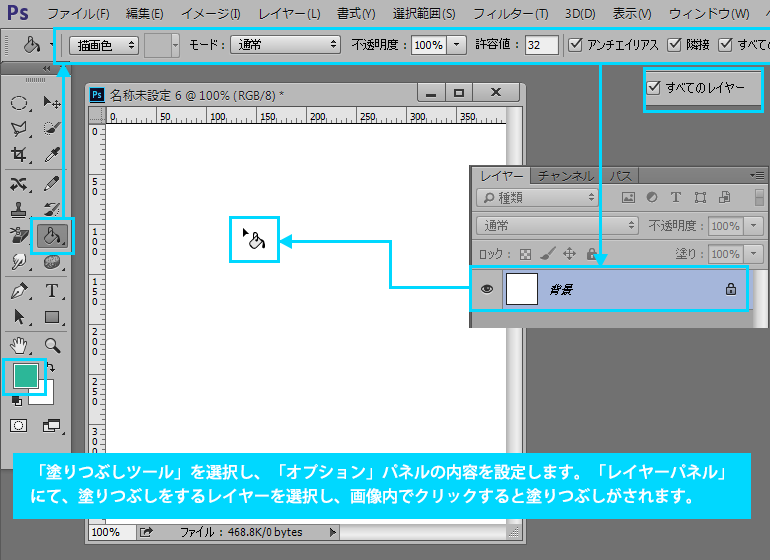


塗りつぶしツールについて 初心者でもできる Adobe Photoshop Cc フォトショップ クリエイティブクラウド 操作マニュアル 使い方 Sierrarei
まずはPhotoshopで隙間なく塗りつぶすときに使うツールを紹介します。 使用ツール 自動選択ツール (W) 選択範囲の反転(CtrlShiftI Macの方はCtrl→command) ブラシツール (B) 選択範囲解除 (CtrlD) 使用ツールは実際に隙間なく塗りつぶす際の順番で表記しました。 特に自動選択ツールがイラスト製作においては万能なので、習得は必修です。 Photoshop隙間なく塗りつぶす方Photoshopの塗りつぶしツールの使い方 Photoshopにある塗りつぶしツールは、感覚で直感的に塗りつぶしを行えるツールです。 バケツマークなので、画像編集ソフトを扱ったことがある人にはある程度どの様なツールかわかるかと思いますが、Photoshopの塗りつぶしツールは詳細な設定も可能です。 塗りつぶしツールの使い方 塗りつぶしツールを使って、画像上をクリックすると、クリックし 選択範囲内を右クリックし、「 コンテンツに応じた塗りつぶし 」を選択します。 編集 / コンテンツに応じた塗りつぶし を選択します。 右クリックして「コンテンツに応じた塗りつぶし」を選択 選択範囲を調整 左の ツールバー から なげなわ ツールを選択し、上部の オプションバー の 拡大 ボタンを 1 回以上クリックして、オブジェクトの周囲の選択範囲の境界線を簡単に拡大できま
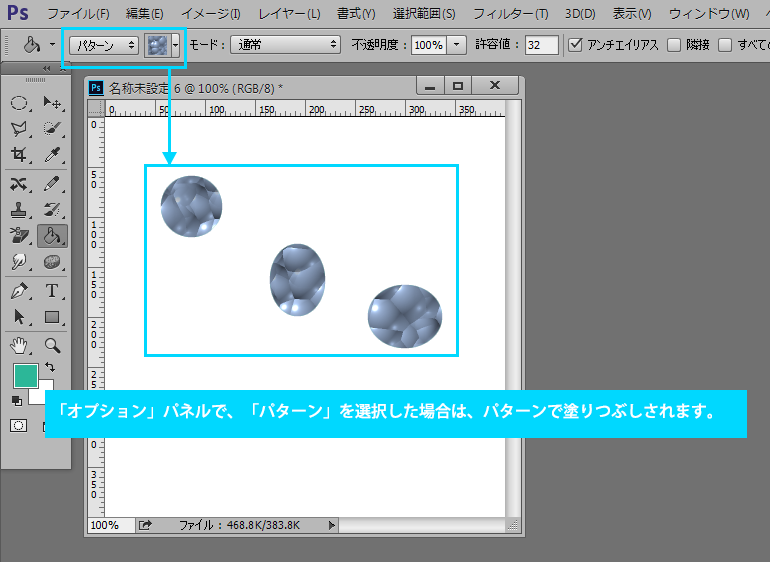
塗りつぶしツールとは、クリックしたピクセルの近似色を塗りつぶすツールです。 塗りつぶしには、描画色かパターンを使用します。 上の画像の例では、パターンのプリセットを選択して、不透明度 40 % と許容値 110 を設定して塗りつぶしています。 選択するパターンによって、花瓶の色や模様を変更したように塗りつぶすことができます。 オプションバーでは、塗りつぶしモードの切り替え/不 ダウンロードすべきブラシツール40選 一通りブラシの追加方法を知ったところで、ここからは使い勝手のよい・デザイン性の高い無料ブラシを40個ご紹介します。 Splatter Photoshop Brushes 画像引用:Splatter Photoshop Brushes 塗りつぶし専用のツールをつかって塗りつぶす方法です。 塗りたい場所をクリックするだけなので簡単ですが、色々と設定をする必要があります。 Photoshopの画面左側に、パレットがあります。 そのパレット内にある「塗りつぶしツール」を選択します。 すると画面上部にオプションパレットがでますので、そこをさわって準備していきます。 許容値を設定する 許容値とは、陰影
Photoshop CCのスポイトツールと塗りつぶしツールが初期設定で使えなかったのでツールバーをカスタマイズする Build a Website posted on 9月ツールの使い方 Photoshop で利用できる様々な道具たちが揃っています。 道具を利用する上で設定したい詳細項目は、オプション・バーに表示されますので適宜設定します。塗りつぶしツールは、あるクリック地点と近い色を塗りつぶしツールです。 <ペイント> ペイント(描画色で塗りつぶす)を選択します。 <許容値> 設定なし 許容値は、その色の近さ(色の範囲)度合いを、0~255の値で設定します。
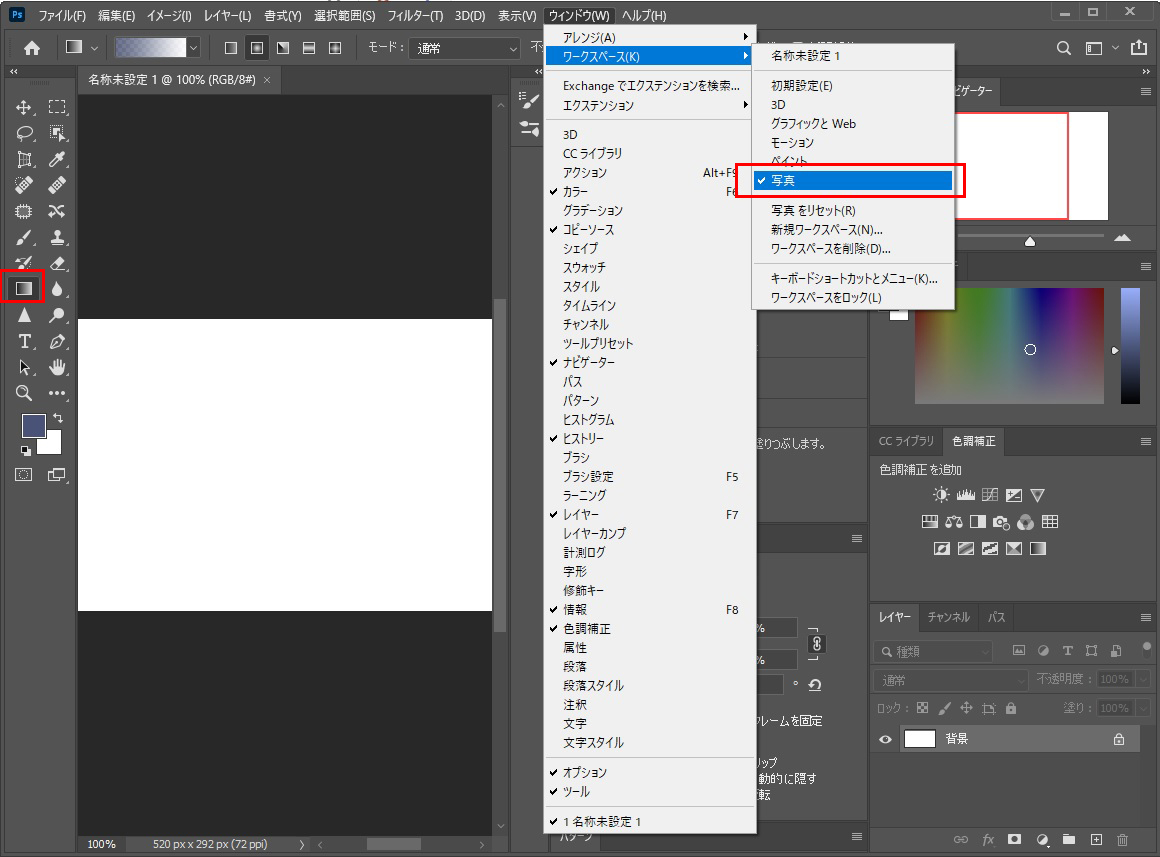
Photoshopトラブル 塗りつぶしツールが表示されない ケチャフランのブログ

Photoshop 塗りつぶしツールの使い方 新人デザイナー向け Nexout
「塗りつぶしツール」を使うと、選択した範囲を任意の色で塗りつぶすことはできますが、画像に直接色を塗ると、細かい修正ができません。 そのため、 画像を「塗りつぶす」ときはレイヤーを作成するのがおすすめ です。塗りつぶしツールを選択します。 画像の一部をクリックします。 色の似た範囲が塗りつぶされます。 CtrlZキー(MacCmdZキー)を押して、直前の塗りつぶしを解除します。 オプションバーで、許容値を「8」に変更して、塗りつぶしを実行してみます。 ツールパネルから「グラデーションツール」を選択します。 画像上でドラッグしてグラデーションを作成します。 グラデーションのレイヤーマスクが作成されます。 レイヤーマスクの詳細は「レイヤーマスクの作成」で。 「グラデーション」の塗りつぶし

バケツツールで塗り Photoshopイラストメイキング

フォトショ 境界線の隙間のアレ ソンナコンナ
ツールバーの位置と役割 上の画像を見ていただくと分かるように、 ツールバーは初期設定であれば左端に縦に並んだツールを選択する為のエリアのことです 。 ツールというのは色を塗る為のブラシツールや選択する為のツール、消しゴムツール、塗りつぶしツールなど画像を編集する為の様々な機能のことです。 ツールバーにツールが見当たらない時は ツールバーの中に使いたいPhotoshop 補足1 塗りつぶしの色を変更するには 変える方法を書いておきたいと思います。 色の変更についての説明があります。 ) CS6(Windows)になります。 消しゴムツールなどでは、背景色( 背面の色 )が使用されるようです。 Photoshop Billionair Photoshop で塗りつぶしツールを利用して色を変更する方法 Adobe, Photoshop, ソフトウェア Photoshop の機能である塗りつぶしツールでキャンバス上の図形や写真などの塗りを瞬時に違う色に塗り替えたり、塗り替える範囲を選択して色を変更する方法について解説

近似色の領域を描画色で塗りつぶす方法を説明します
3
Photoshopの左のメニューから「塗りつぶしツール」を選択します。 ※この場所は最初「グラデーションツール」のアイコンになっている場合があります。 その時はグラデーションツールのアイコンを右クリックしてから「塗りつぶしツール」を選びます。 カンバス上の、塗りつぶしたい場所でクリックします。 クリックした部分と同じ色の部分が塗りつぶされます。 カンバスに何も描かれてい Photoshopで超時短! 便利すぎる無料プラグイン、拡張機能40個まとめ19年版 この記事は、17年8月22日に公開してから再編集、アップデートを随時行っています。 新しいツールを加え、サービスが終了しているツールは削除し、合計40個のPhotoshop ワークスペースのモードが 3D と 写真 の場合は、ツールボックス内から塗りつぶしの アイコンが消えた。 通常はグラデーションのアイコンに小さい矢印が表示され、マウスで長押しすることで表示される。 対処方法 ワークスペースを写真からペイントに切り替えることで塗りつぶしが表示される。 3Dの状態ではグラデーションアイコンも表示されなくなる。 ワークスペースを 写真
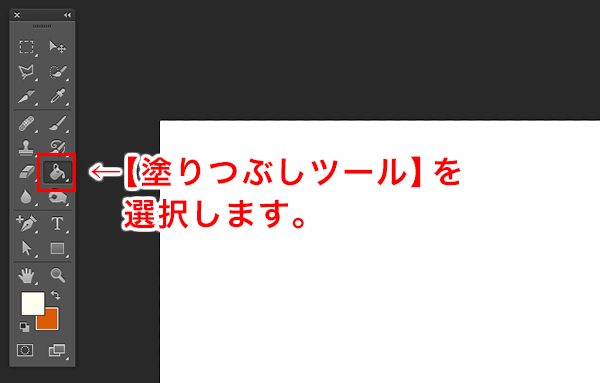
便利なパターンをphotoshopに追加して活用する方法
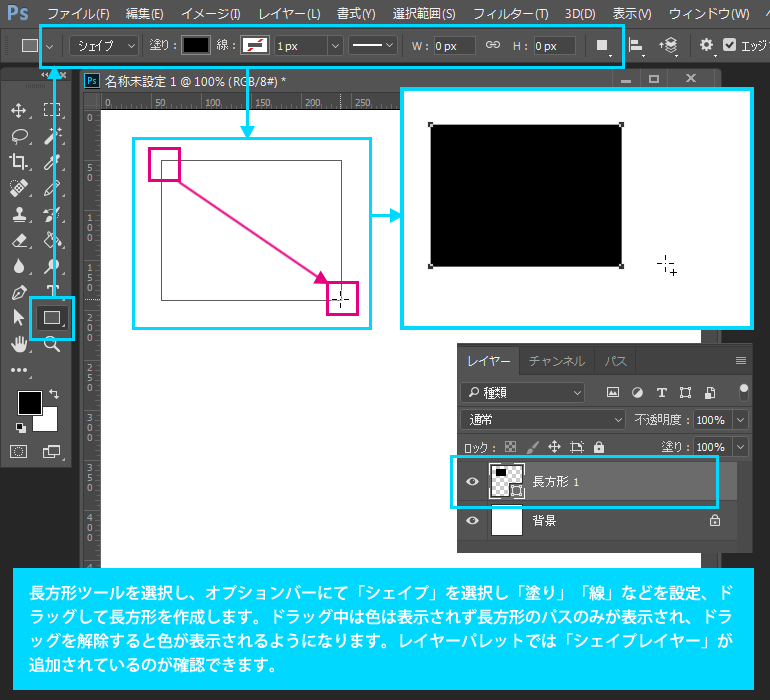
長方形ツールの使い方 初心者でもできる Adobe Photoshop Cc フォトショップ クリエイティブクラウド 操作マニュアル 使い方 Sierrarei
パスの塗りつぶし : ShiftF3 アクション登録で時間短縮すると効率もUPです! では滑らかな線画を描く方法を紹介する前に お知らせ です。 Adobe Photoshopを使って Photoshop未経験だけど、実践的な内容を効率良くマスターしたい グラフィックデザインに本格的に取り組みたい 画像編集を実例を交えつつマスターしたい という方は「株式会社シーモスデザイン」さんの技術系 塗りつぶしツールとは Photoshop に搭載されている塗りつぶしツールとは、予め塗り替えたい色を指定しておき、キャンバス上でマウスでクリックした箇所が瞬時に指定した色に置き換わる機能である。 下図のように塗つぶしツールが選択された状態はパターンや不透明度の設定ができるバーが表示され、単色のベタ塗りだけでなく、柄模様やオーバーレイを利用した塗りを適用す photoshop CS2 長方形ツールで 「塗りつぶした領域を作成」で長方形を描くと、塗りが設定されてしまいます。そこで、長方形を塗りなしで、枠線だけ描くには長方形ツールを選択し、一番右の「塗りつぶした領域を作成」を選択し、長方形を描きま
Photoshop 選択範囲の塗りつぶし 一番簡単 な方法 できない時の対処法は Creators
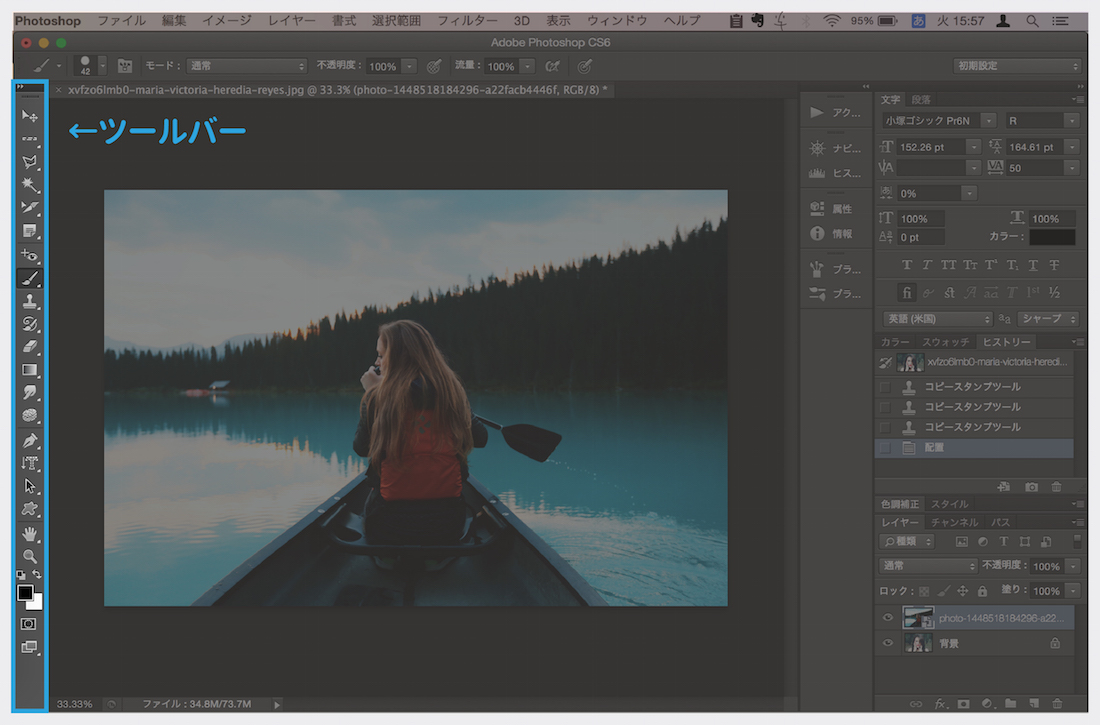
保存版 Photoshopツールバーの使い方 全ツールの説明付
デザインスペース切り替えコンボボックスを 初期設定 に切り替えると、通常の 塗りつぶし ツールになる。 Photoshop CC 17の場合 ツールバーに マテリアルドロップツール しか表示されない場合。 ちなみに今回のPhotoshopのバージョンは1711リリース(r252)です。 原因は ウインドウ ワークスペース が 3D になっているため。 ウインドウ ワークスペースPhotoshop での選択範囲、レイヤーおよびパスの塗りつぶしおよび境界線の描画 選択範囲、パスまたはレイヤーの内側をカラーまたはパターンで塗りつぶすことができます。 選択範囲やパスのアウトラインにカラーを追加する(境界線を描画する)こともできます。 塗りつぶしツールによる塗りつぶし 塗りつぶしツールは、クリックしたピクセルのカラー値と近似カラー値を持つ隣接ピクセルを塗
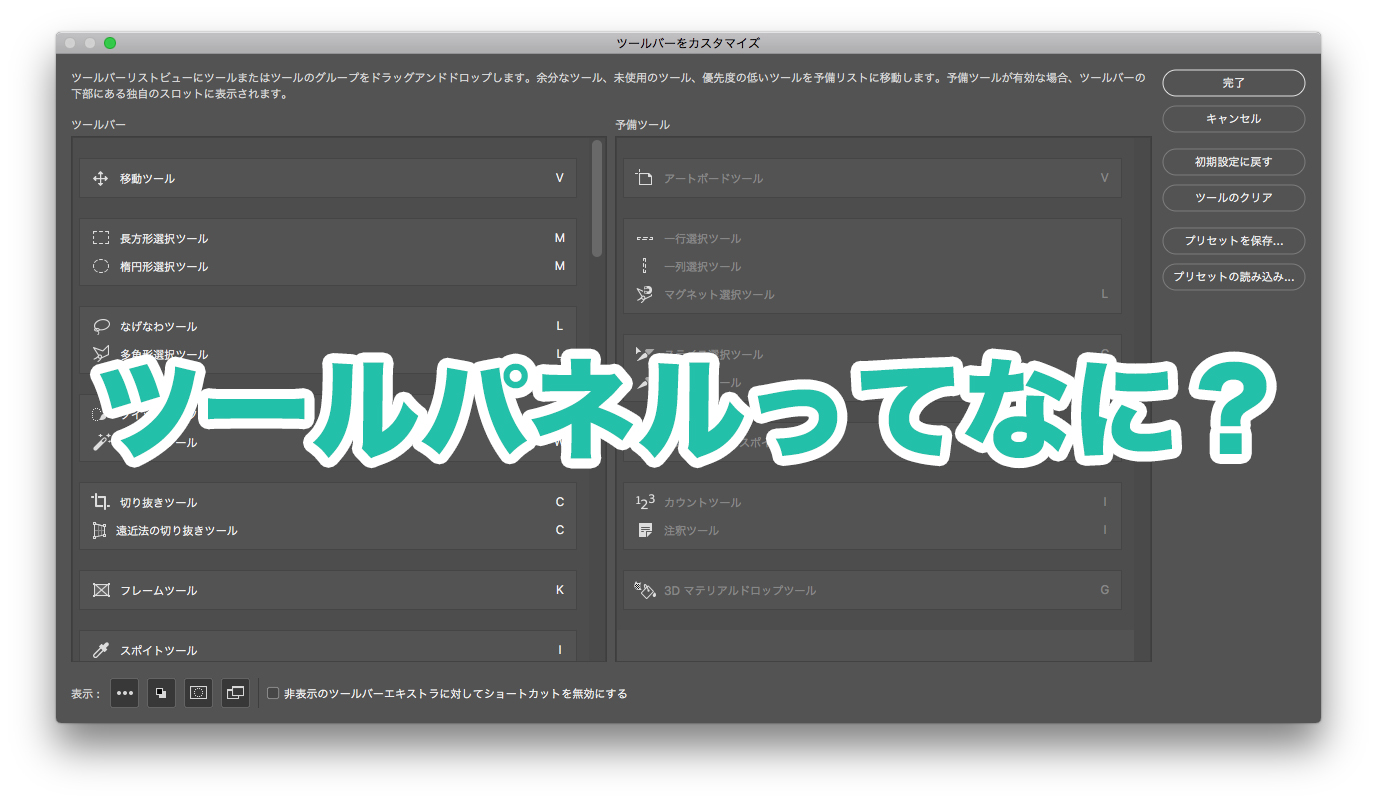
解説 ツールパネルの使い方 初心者photoshop講座 フォト屋 カメラマンのための情報共有メディア
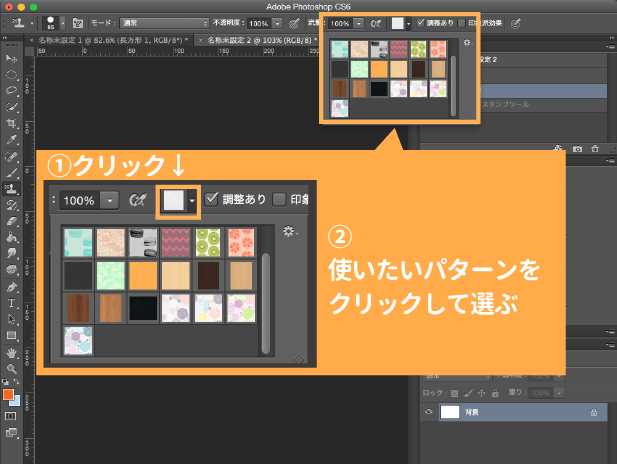
Photoshopのパターンの使い方 塗りつぶしやスタンプの方法は

Photoshopエラー対処法 複数のレイヤーが選択されています エラー非公式
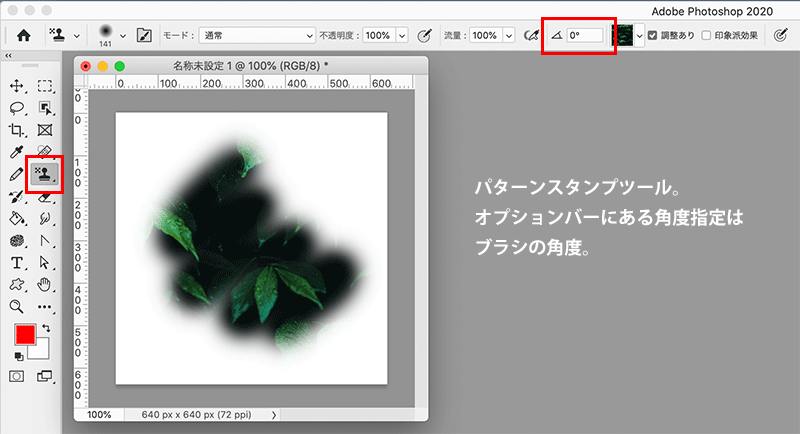
イトウ先生のtips Note Photoshop 回転可能なパターンの追加 デザログ
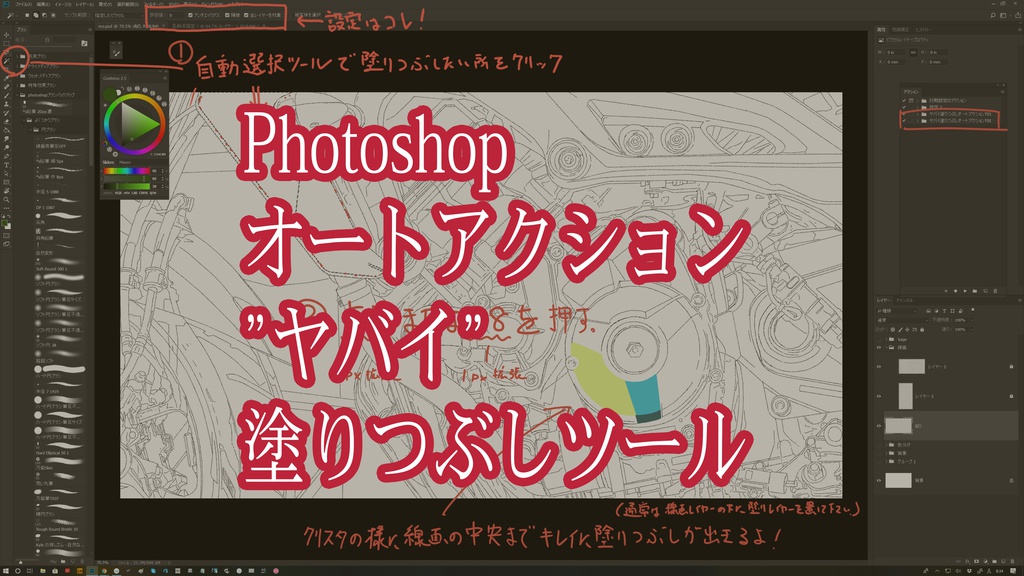
Photoshopオートアクション ヤバイ 塗りつぶしツール アクション3つ入り ブラシショップ Tomimoto商店 出版 Booth
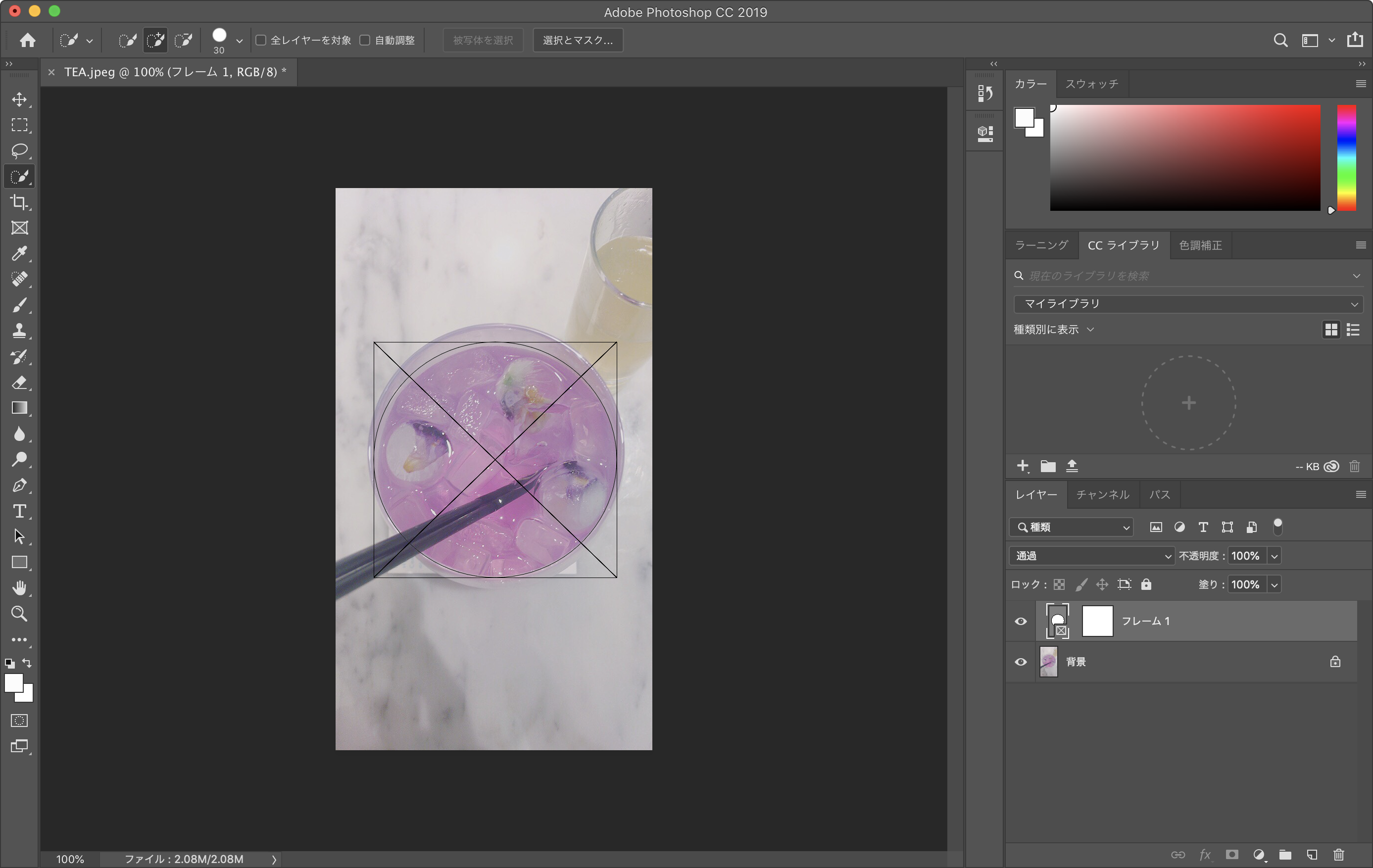
Photoshopの最新機能 フレームツール コンテンツに応じた塗りつぶし 複数取り消し を試してみた Technical Creator

フォトショ 境界線の隙間のアレ ソンナコンナ
Photoshopの使い方 塗りつぶし 6 Youtube
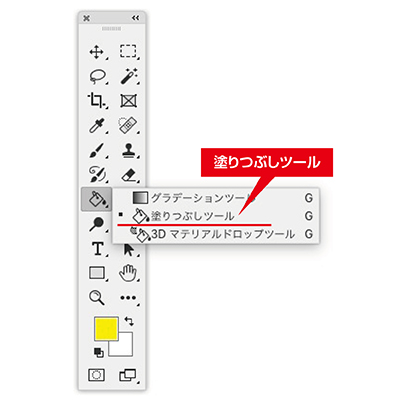
簡単解説 フォトショップツールバー 塗りつぶしツール編 デザイン 印刷サービス アドラク
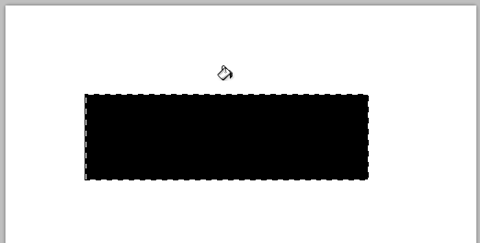
Photoshopで図形を描いて色を塗るには D デザインtips デザインのハウツーテクニック集 2 1 3 ページ It
Photoshopで ラスター線画を塗りつぶし機能等で線の下まで一 Yahoo 知恵袋

Photoshop 選択範囲の塗りつぶし 一番簡単 な方法 できない時の対処法は Creators
Photoshopトラブル 塗りつぶしツールが表示されない ケチャフランのブログ

Adobe Photoshop Cs6使い方辞典
塗りつぶしツールについて 初心者でもできる Adobe Photoshop Cc フォトショップ クリエイティブクラウド 操作マニュアル 使い方 Sierrarei
Photoshopのグラデーション塗りつぶしの方法 Complesso Jp

Photoshopのバケツツールとillustratorでの線画作成について質問 イラ Photoshop フォトショップ 教えて Goo
Photoshop Ccでイラストを描こう 塗りつぶしツールを使って彩色する Lynda Com 日本版 Youtube
塗りつぶしツールについて 初心者でもできる Adobe Photoshop Cc フォトショップ クリエイティブクラウド 操作マニュアル 使い方 Sierrarei

Photoshop Cs2 長方形ツールで枠線だけ塗る 塗りなし 塗りつぶした領域を作成 で描く場合

初心者向け Photoshopで画像や選択範囲を塗りつぶす簡単な方法 Element
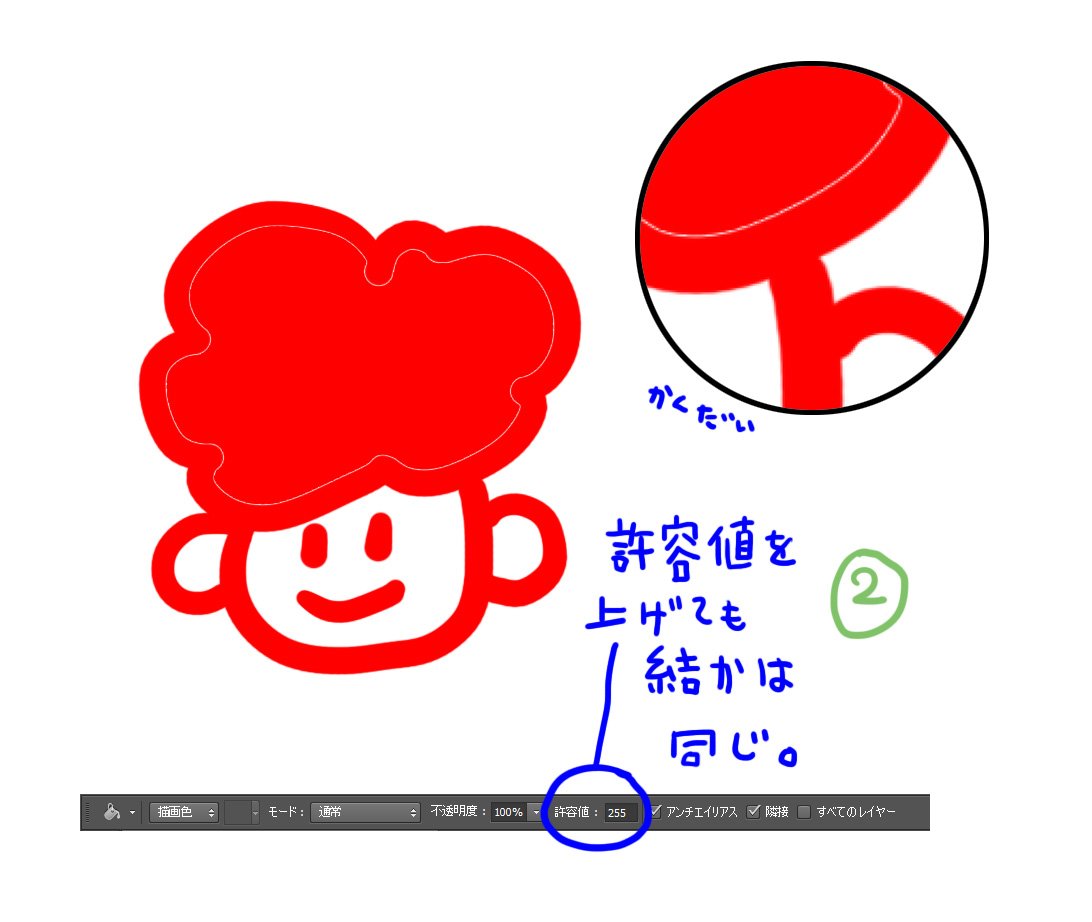
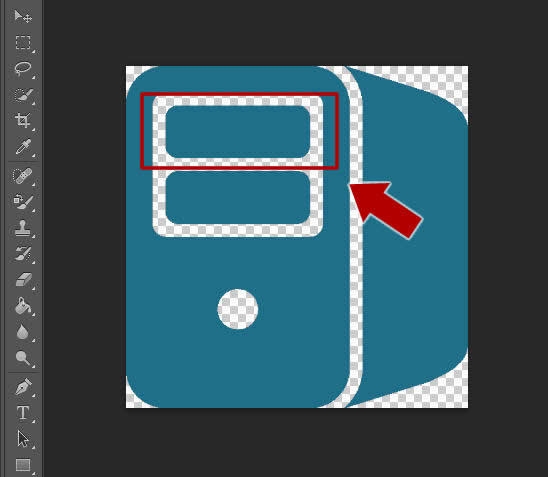
加藤オズワルド 意外と知らない人が多いようだったのでシェア Photoshopで線で囲われた部分をバケツツールで塗りつぶし た時に出来るにっくきあの白い線 塗り残し の消し方 これは 透明なレイヤーの時におこるので 色で塗りつぶしたレイヤー上では
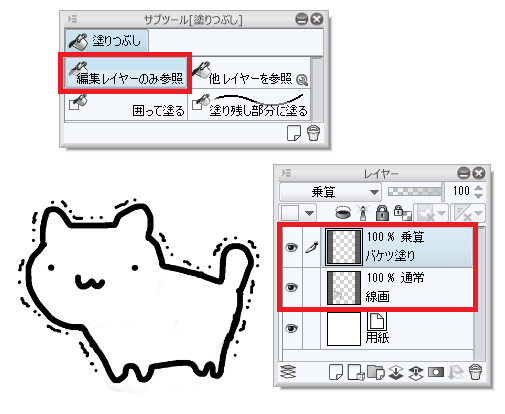
塗りつぶしツール バケツツール の機能が意外に多いのでまとめてみた
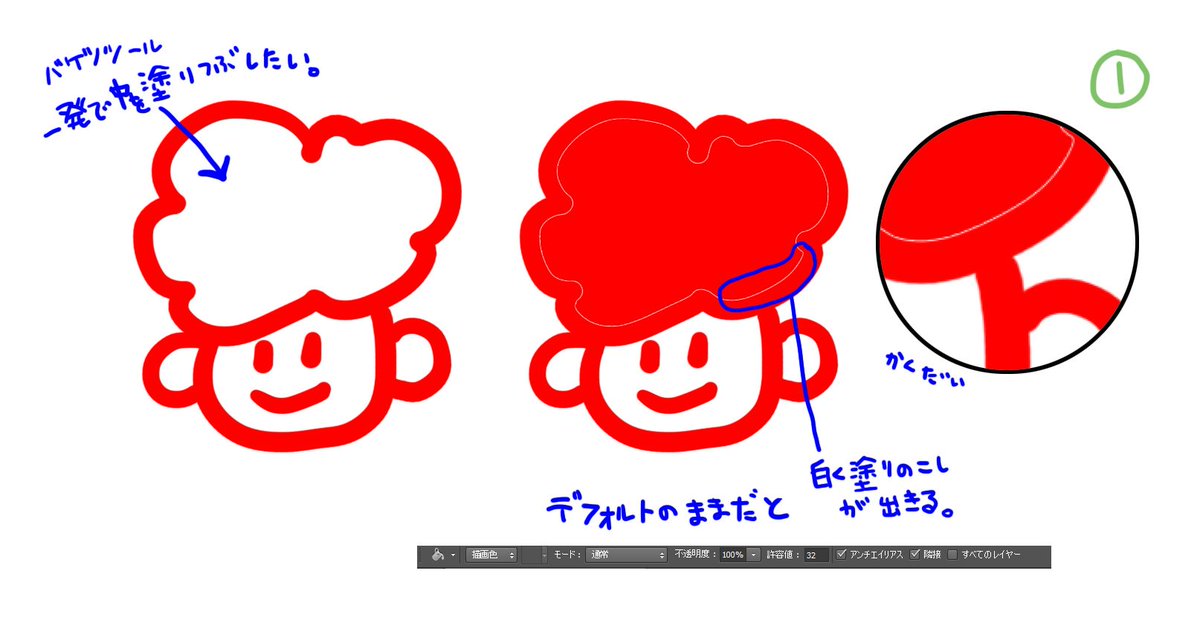
加藤オズワルド 意外と知らない人が多いようだったのでシェア Photoshopで線で囲われた部分をバケツツールで塗りつぶし た時に出来るにっくきあの白い線 塗り残し の消し方 これは 透明なレイヤーの時におこるので 色で塗りつぶしたレイヤー上では
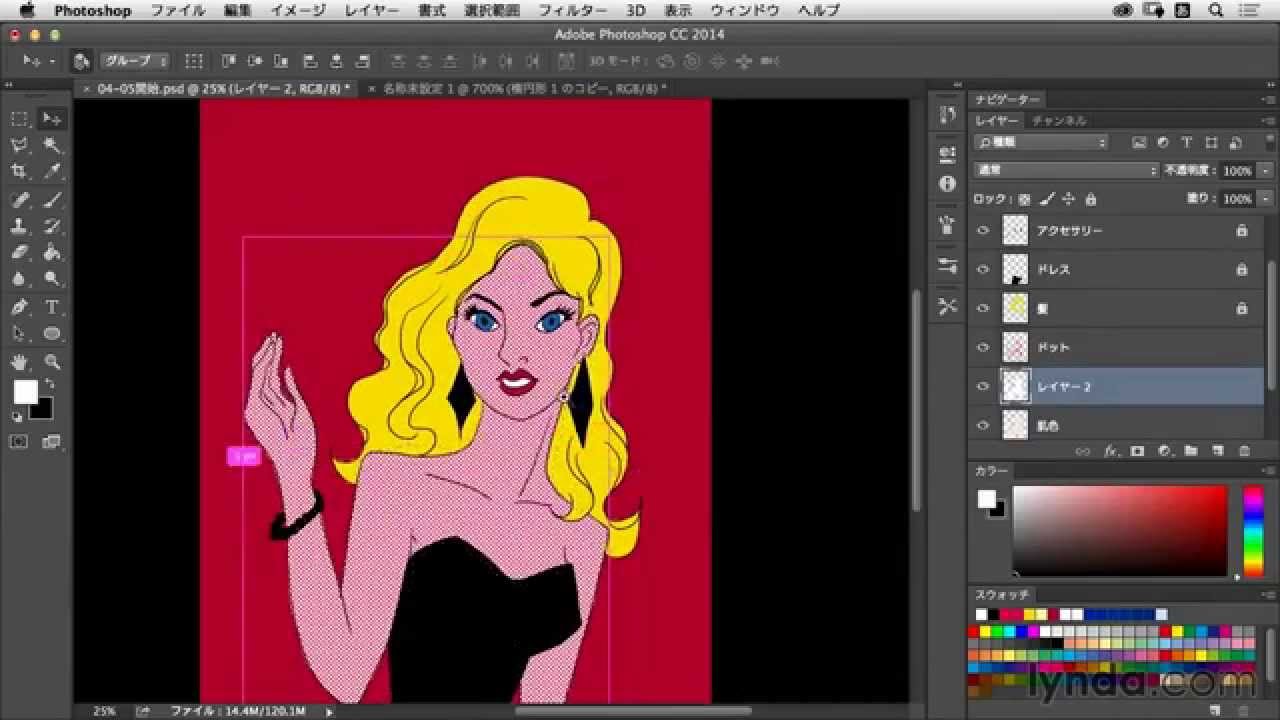
Photoshop Ccでイラストを描こう 塗りつぶしツールを使って彩色する Lynda Com 日本版 Youtube
Photoshop
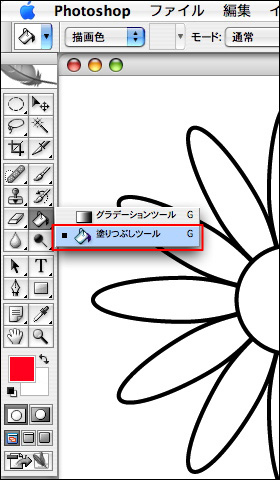
7 5 塗りつぶしコマンドと塗りつぶしレイヤー デザインってオモシロイ Mdn Design Interactive
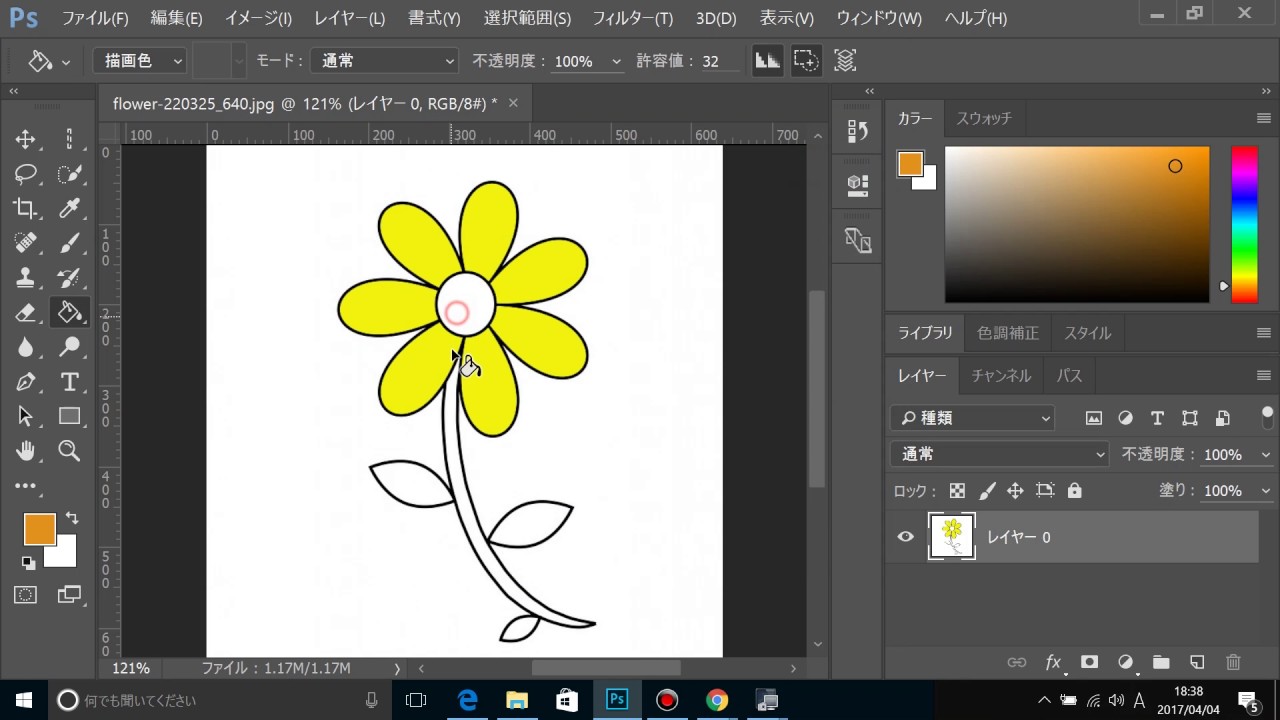
ポン ポン ポン ワンクリックで色が塗れる 塗りつぶしツール Photoshop フォトショップ Cc講座 Youtube
フォトショップで上手く塗りつぶせません 例えば下の絵の顔の中だ Yahoo 知恵袋

Photoshopで選択範囲をベタで塗りつぶす方法は 情強ツールズ Com

Photoshopで比較的簡単に線画に色を塗る Sixcube
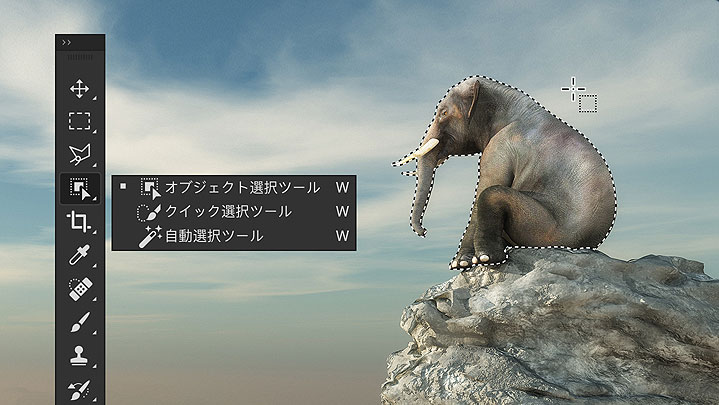
Photoshop新機能 オブジェクト選択ツールつかった被写体の切り抜きや選択の時短テクニック3つまとめ Photoshopvip
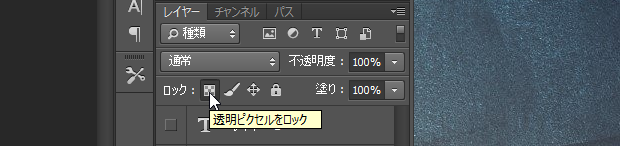
Photoshopで画像を塗りつぶす方法 初心者向け Techacademyマガジン
Photoshop 塗りつぶしツールの使い方 新人デザイナー向け Nexout

コンテンツに応じた塗りつぶし で写真の不要なものを消す

塗りつぶしとスポイトツール Photoshop入門編 ウェブプログラミングポータル
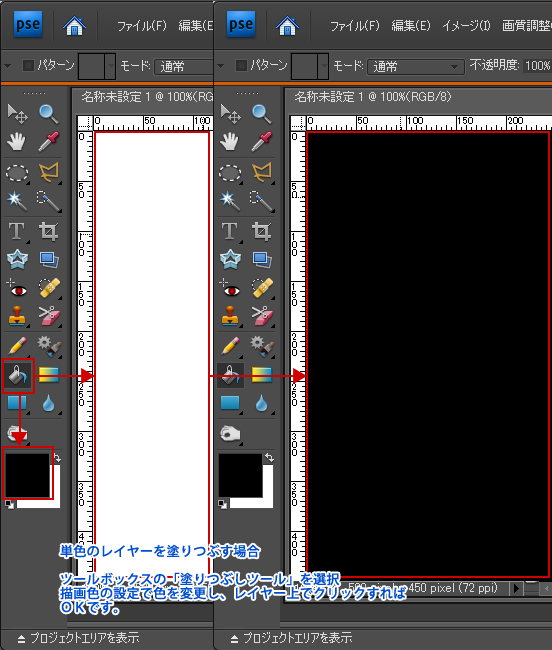
塗りつぶしツール 初心者でもできる Adobe Photoshop Elements7 フォトショップエレメンツ7 操作マニュアル 使い方 Sierrarei シエラレイ

Photoshopの塗りつぶしツールの使い方と使い道 徹底解説 Mappy Photo Edit
イラレ 塗りつぶし

Photoshopで初めてイラストを描くための講座
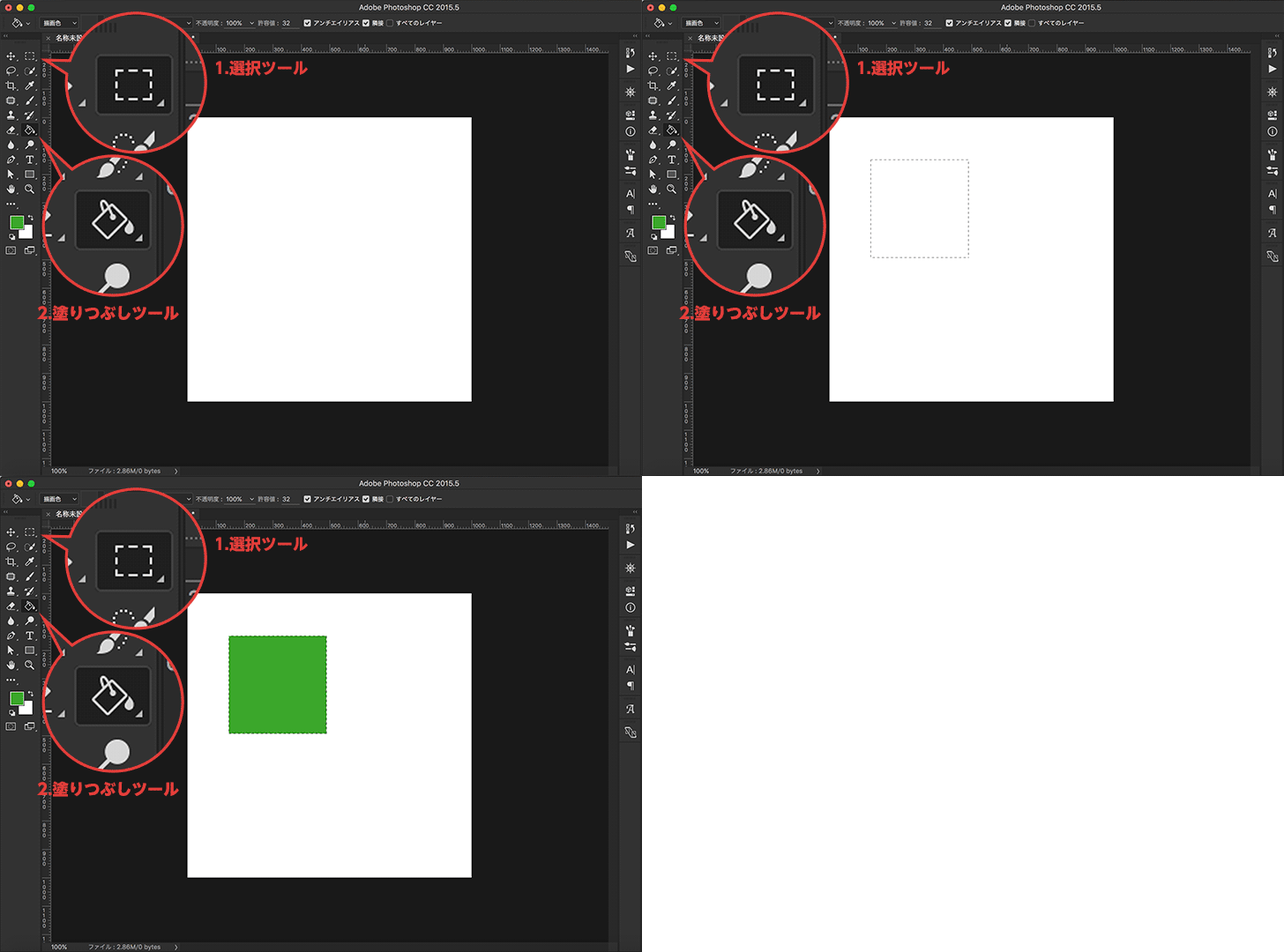
意外と知らない Photoshopで塗りつぶしを行う4つの方法 モブスタ

Photoshop 無料講座 塗りつぶしツールの使い方 Youtube
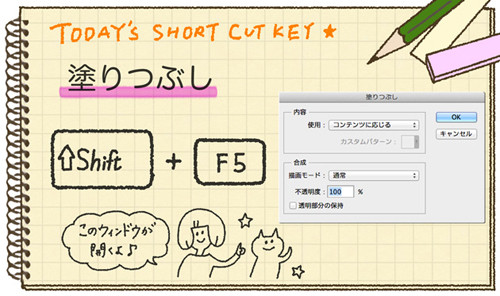
今さら人に聞けない Photoshopのショートカットキー講座 58 塗りつぶし Tech
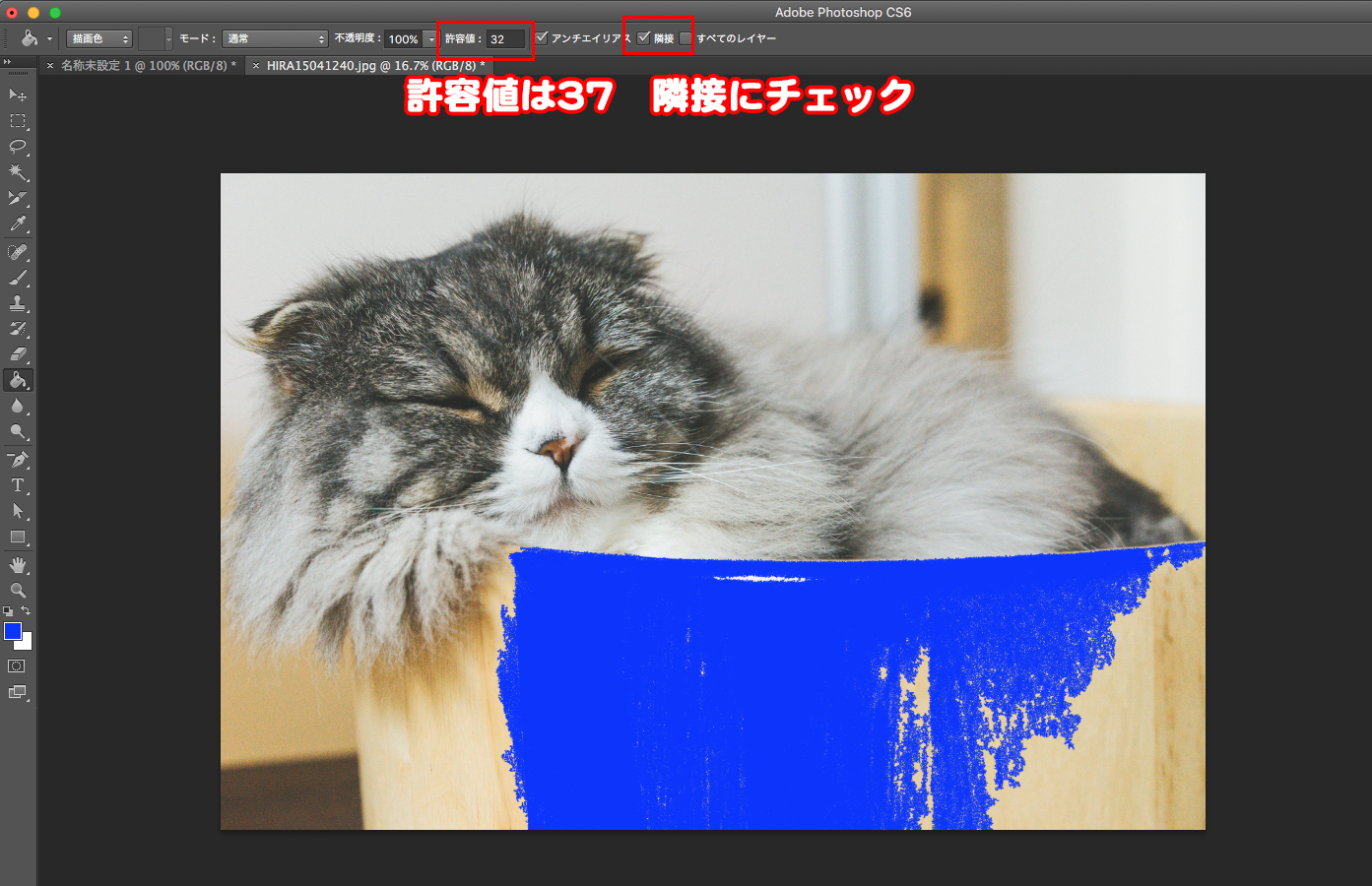
Photoshopの塗りつぶしツールの使い方 Ux Milk

自動選択ツールを使用して画像を切り抜く方法 Photoshop Cs6 Cc 15
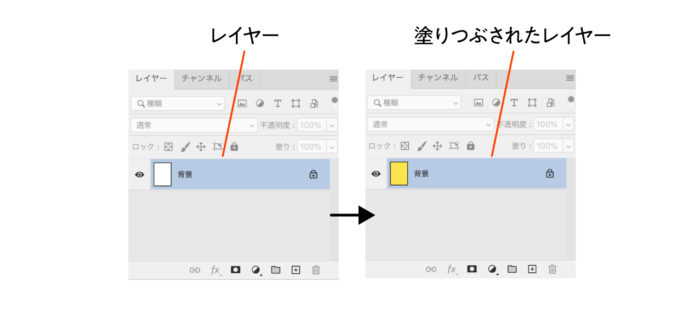
Photoshop 画像やレイヤーに色を塗りつぶす3つの方法 Design Trekker

Photoshop 塗りつぶしツール ミライスタート Tech系ブログ

Photoshop塗りつぶしツールで隙間をなくす方法 自動選択ツールを上手く使おう Takuのアトリエ

Photoshop初心者向け グラデーションツールを使った簡易編集 大阪の建築cgパース制作会社 デジダスキュビカ
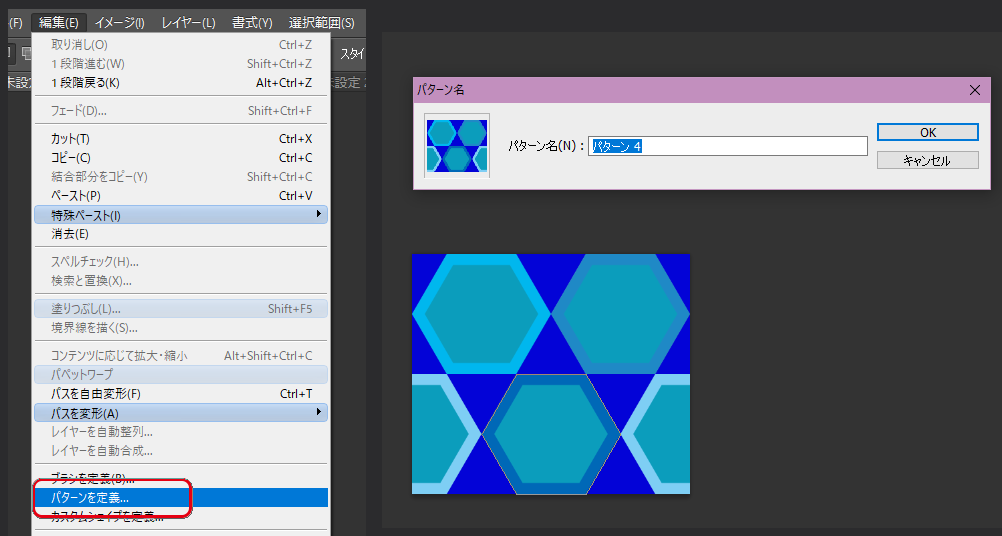
Photoshop テクスチャー作成にも便利 パターンとパターンブラシについて ワタオユム Mayaやafter Effects Photoshop等映像制作ソフト自習ノート
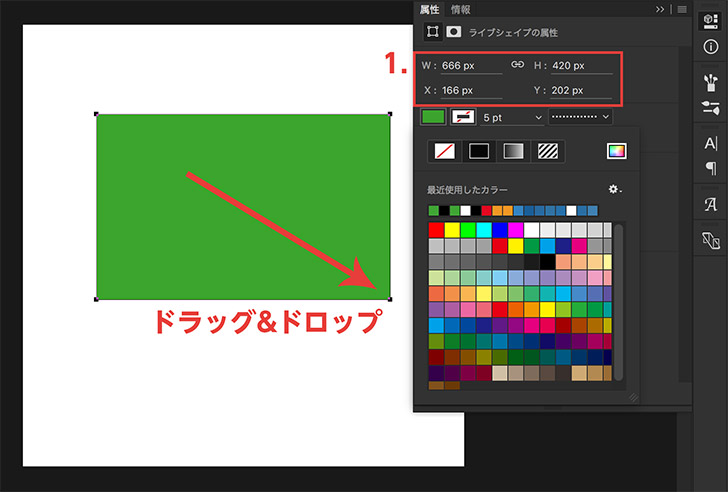
意外と知らない Photoshopで塗りつぶしを行う4つの方法 モブスタ
Photoshopの塗りつぶしツールについて Okwave
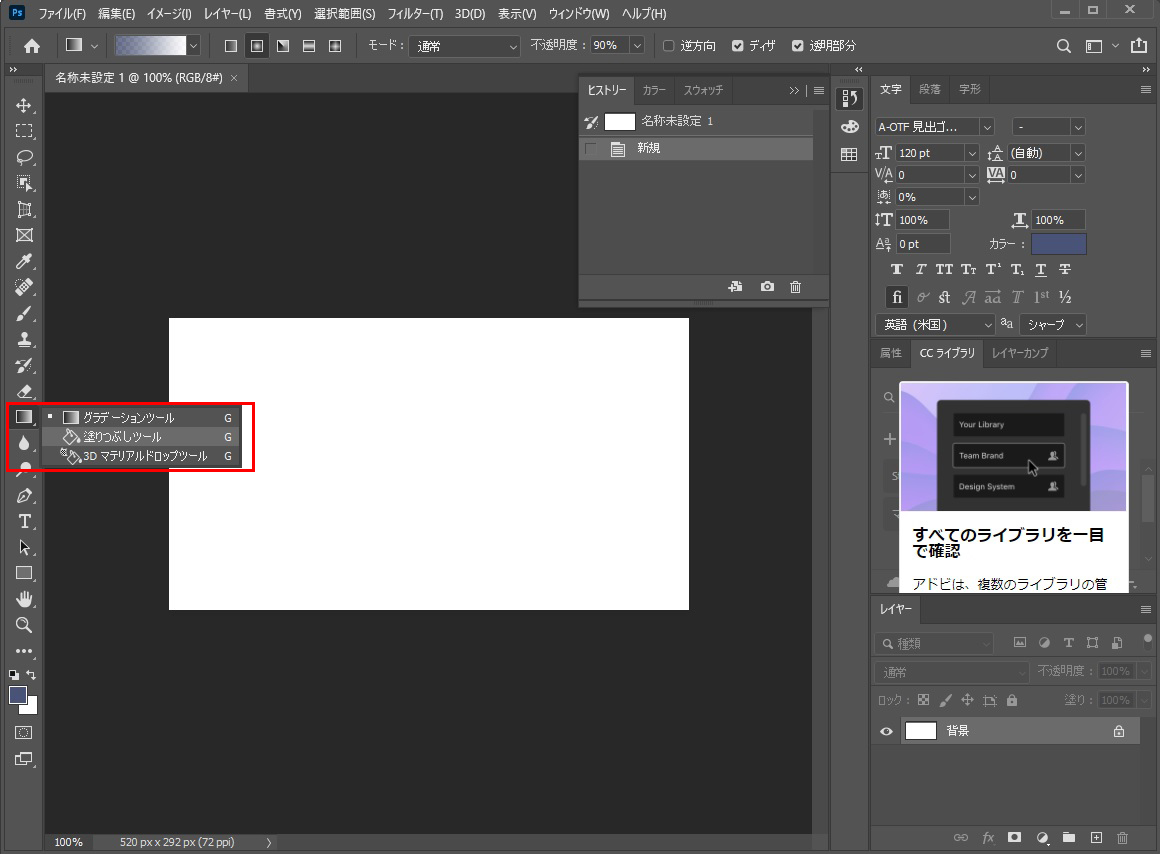
Photoshopトラブル 塗りつぶしツールが表示されない ケチャフランのブログ
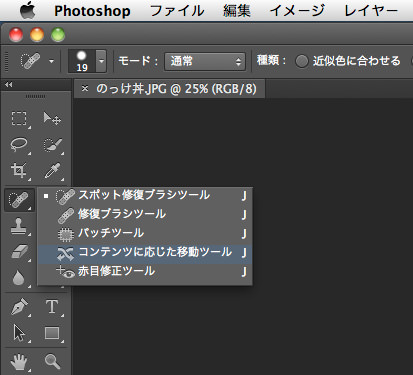
Photoshop Cs4 Cs5 Cs6における コンじる系 の進化 Dtp Transit

塗りつぶしツールの使い方を学ぶ Photoshop の動画チュートリアル Linkedinラーニング
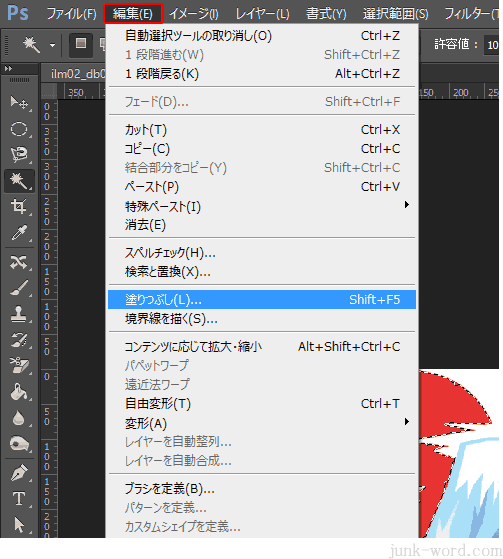
選択範囲 を 塗りつぶし で着色するフォトショップの使い方 無料講座 入門編 Photoshop Cc
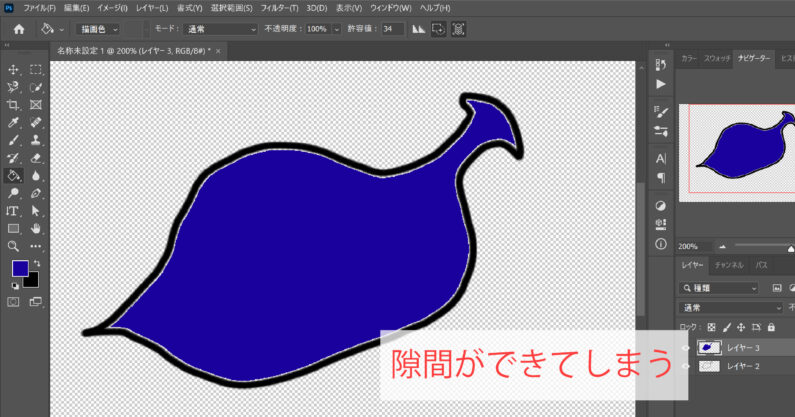
Photoshopで塗りつぶしの隙間をなくす方法
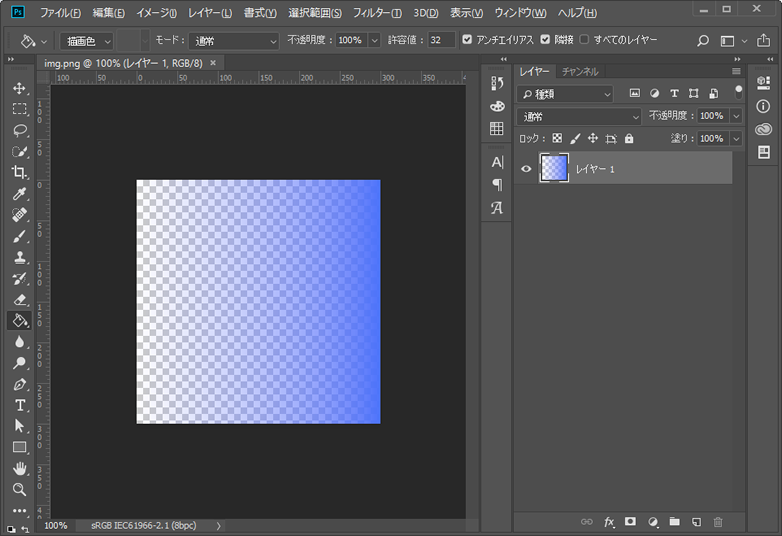
Photoshop 透過グラデーションのある画像データを色変えする方法 Web制作会社 Maromaro Blog
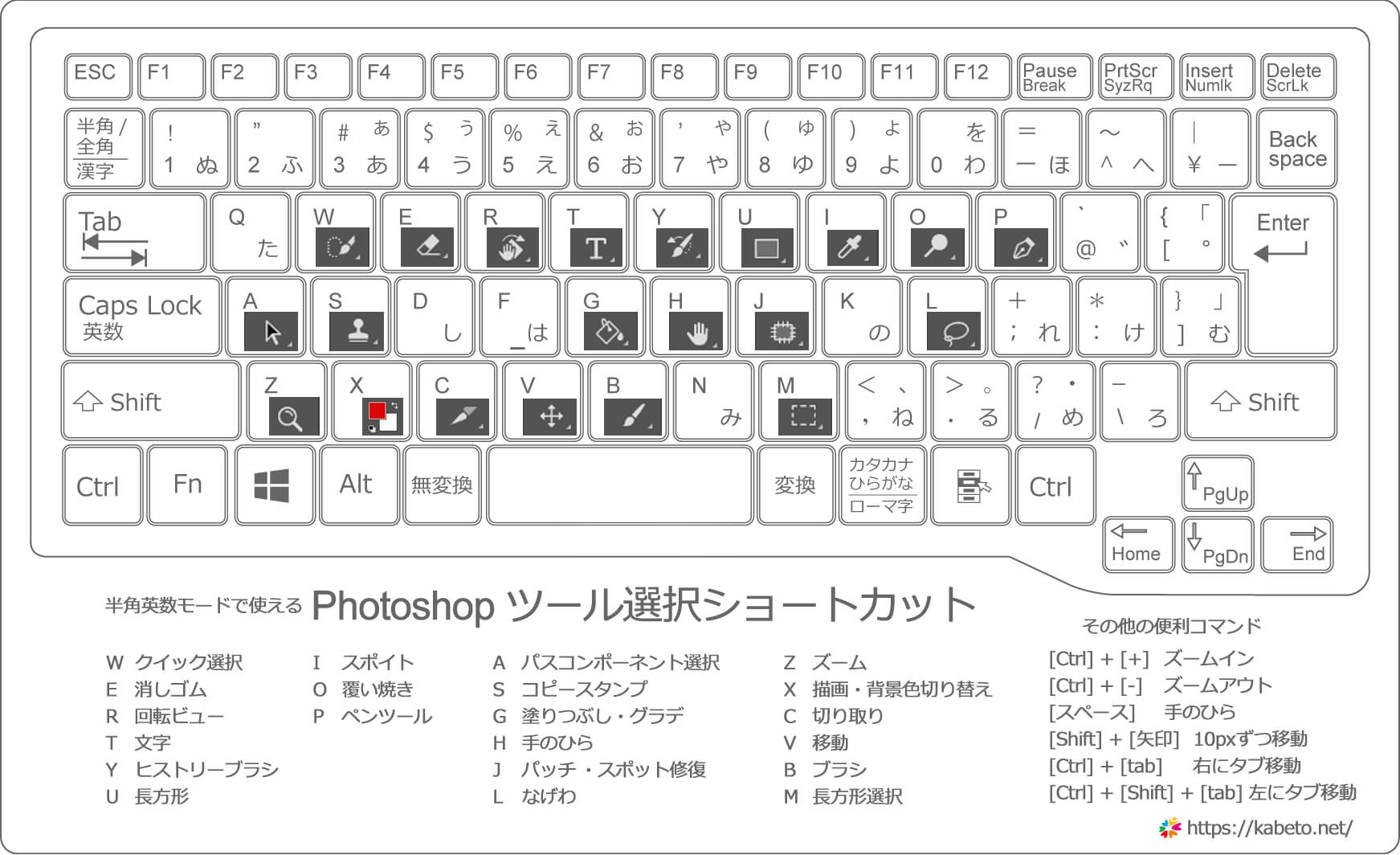
Photoshop 作業スピード大幅アップ ショートカット キーまとめ ツール選択編 Walls Floor

Photoshopの塗りつぶしツールの使い方と使い道 徹底解説 Mappy Photo Edit

Photoshopの塗りつぶしツールの使い方と使い道 徹底解説 Mappy Photo Edit
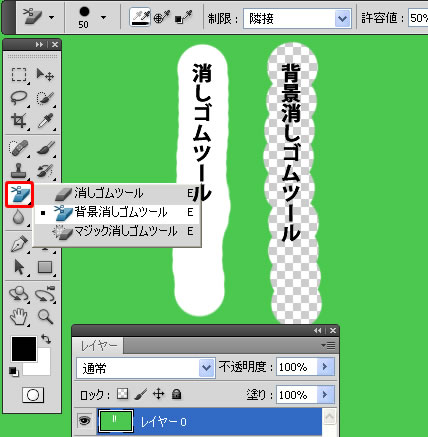
マジック消しゴムツールと塗りつぶしツールの機能 Photoshop Cs5 の使い方 カフィネット

Photoshop 画像の一部を塗りつぶす Hx2 Jp

Photoshopエラー対処法 レイヤーがロックされています エラー非公式

Photoshopの塗りつぶしツールの使い方と使い道 徹底解説 Mappy Photo Edit
初心者向け Photoshopで画像や選択範囲を塗りつぶす簡単な方法 Element
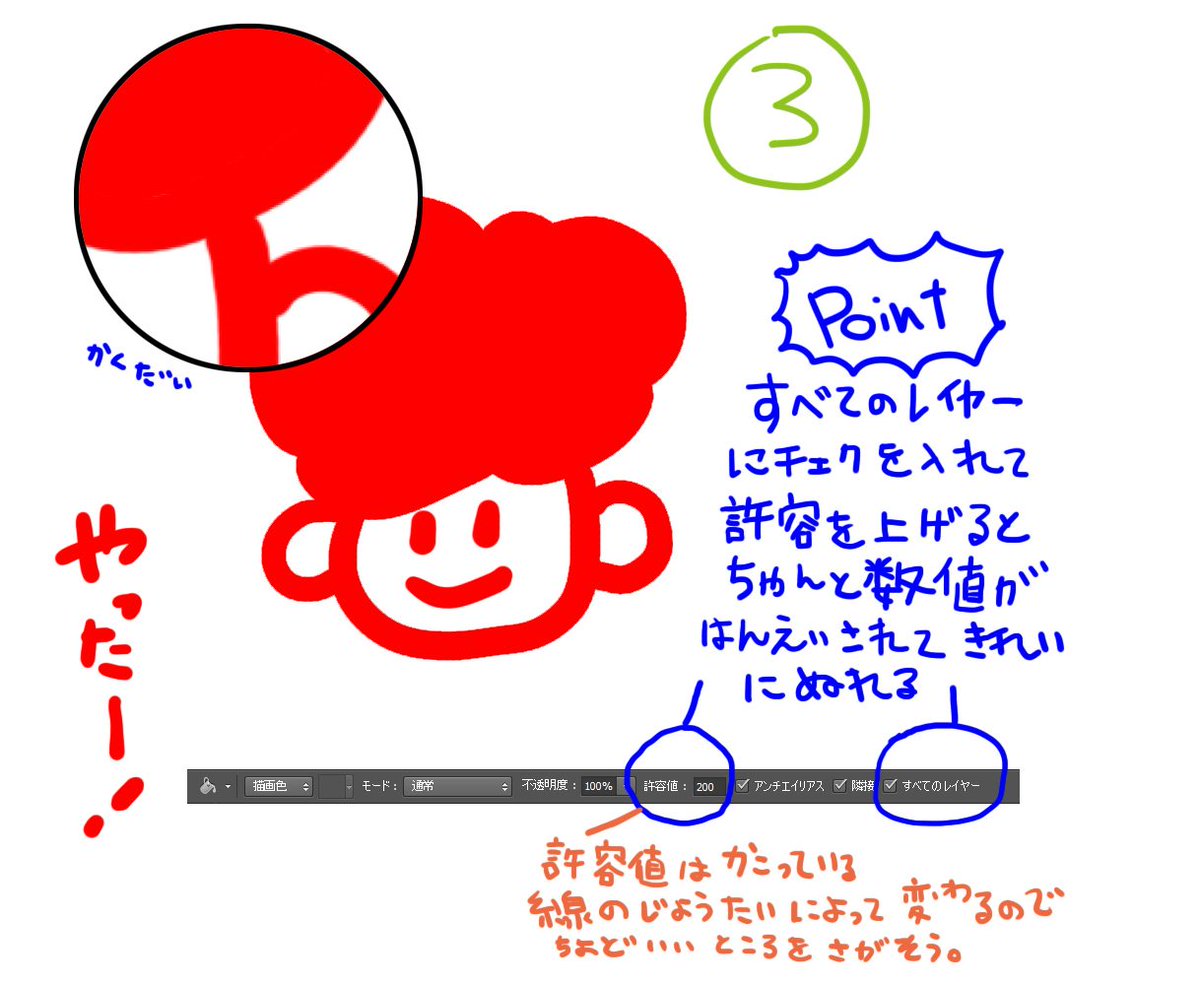
加藤オズワルド 意外と知らない人が多いようだったのでシェア Photoshopで線で囲われた部分をバケツツールで塗りつぶし た時に出来るにっくきあの白い線 塗り残し の消し方 これは 透明なレイヤーの時におこるので 色で塗りつぶしたレイヤー上では
Photoshop で塗りつぶしツールを利用して色を変更する方法 It Web 総合情報サイト Webolve
塗りつぶしツール 初心者でもできる Adobe Photoshop Elements7 フォトショップエレメンツ7 操作マニュアル 使い方 Sierrarei シエラレイ
自動選択ツール 初心者でもできる Adobe Photoshop Elements7 フォトショップエレメンツ7 操作マニュアル 使い方 Sierrarei シエラレイ

Photoshopの塗りつぶしツールの使い方 Ux Milk
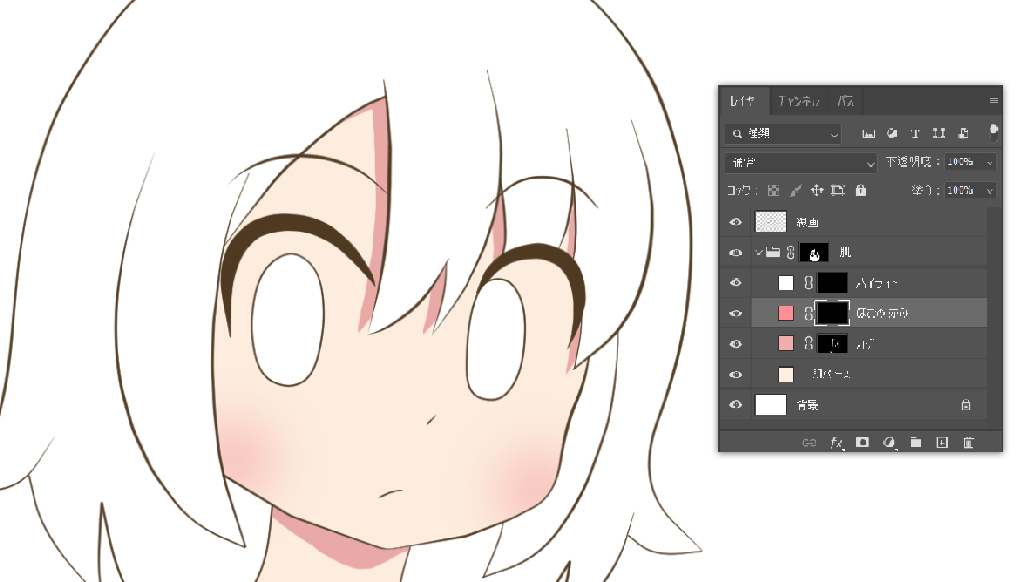
Photoshop レイヤーマスクを使って塗る方法 マスク塗り ゆずゆろぐ

Photoshop Ccのスポイトツールと塗りつぶしツールが初期設定で使えなかったのでツールバーをカスタマイズする To Be Continued

Photoshop 選択範囲の塗りつぶし 一番簡単 な方法 できない時の対処法は Creators

Photoshop塗りつぶしツールで隙間をなくす方法 自動選択ツールを上手く使おう Takuのアトリエ
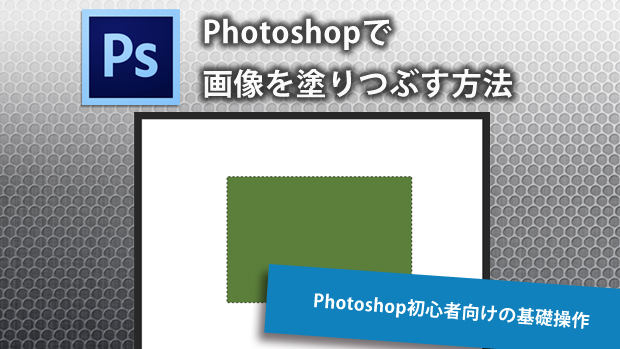
Photoshopで画像を塗りつぶす方法 初心者向け Techacademyマガジン
フォトショップの背景を塗りつぶす方法 手順 使い方 素材ラボ
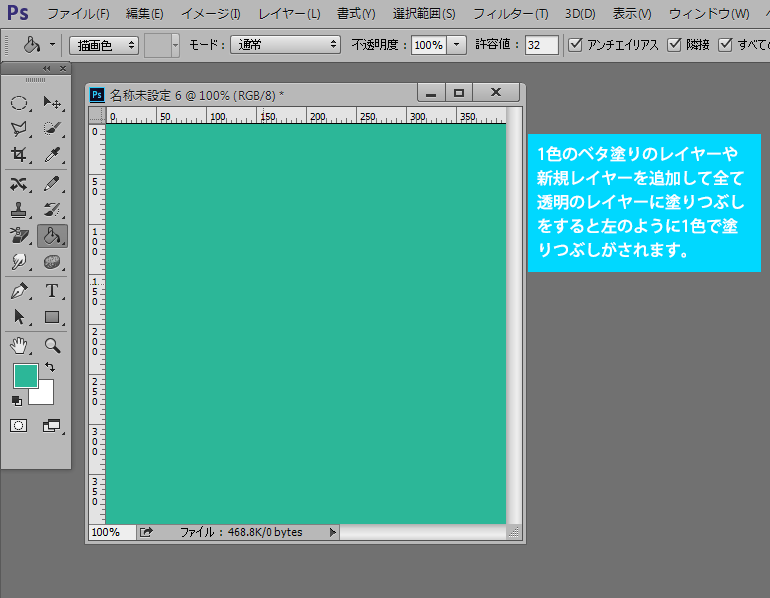
塗りつぶしツールについて 初心者でもできる Adobe Photoshop Cc フォトショップ クリエイティブクラウド 操作マニュアル 使い方 Sierrarei
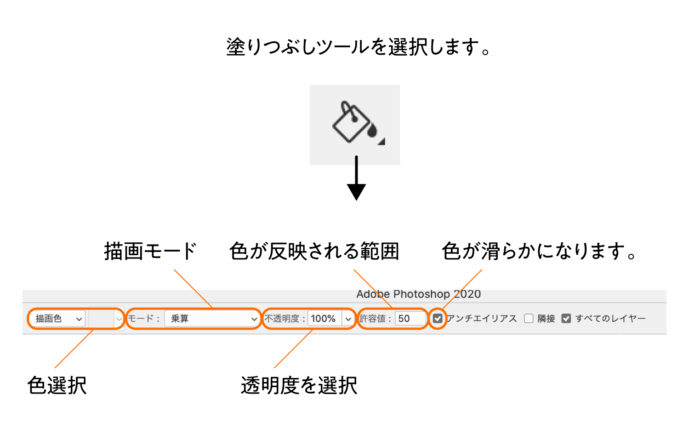
Photoshop 画像やレイヤーに色を塗りつぶす3つの方法 Design Trekker

Photoshopの塗りつぶしツールの使い方と使い道 徹底解説 Mappy Photo Edit
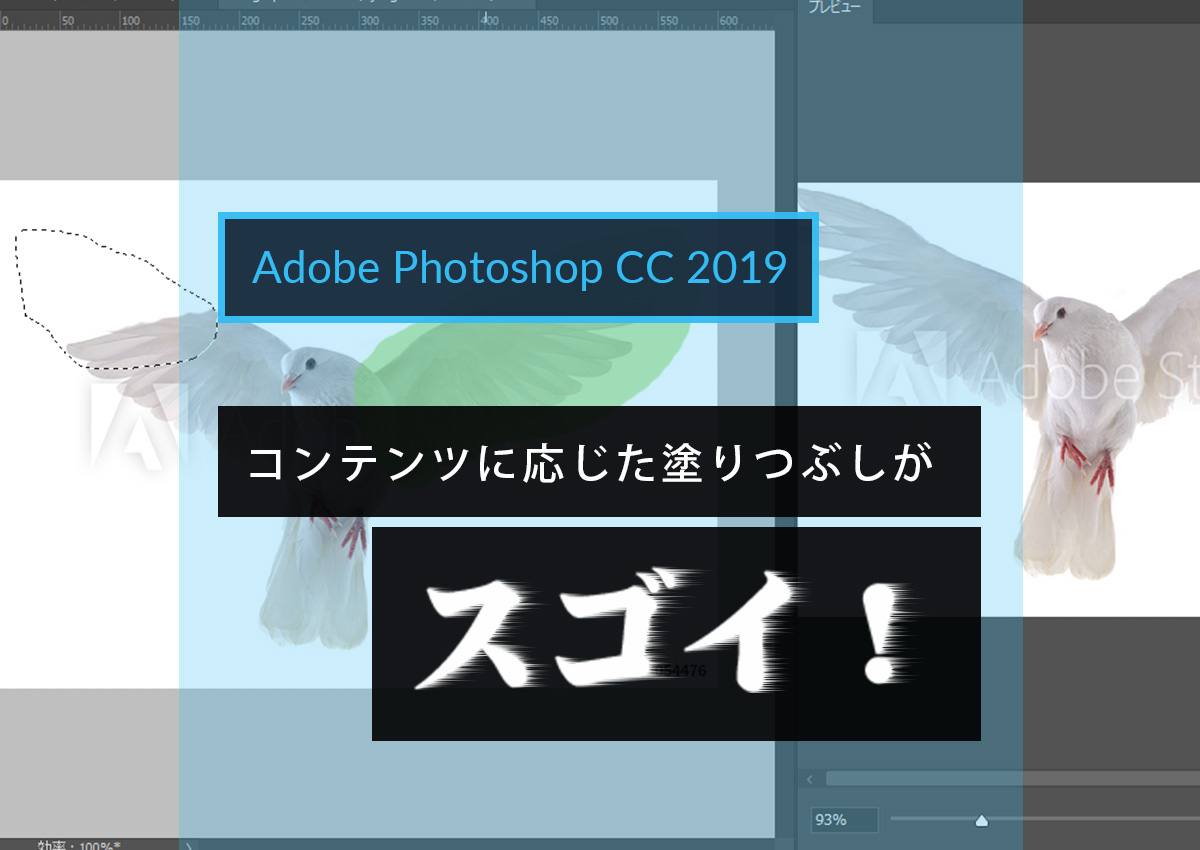
Adobe Photoshop Cc 19 コンテンツに応じた塗りつぶしがスゴイ ブログ Web ホームページ制作の株式会社アウラ 大阪

塗りつぶしツールに関するパネル Photoshop の動画チュートリアル Linkedinラーニング

Photoshop 補足1 塗りつぶしの色を変更するには Billionaire Design Academy ボナのwebデザイン実践日記

Photoshop初心者向け グラデーションツールを使った簡易編集 大阪の建築cgパース制作会社 デジダスキュビカ
フォトショップ イラストレーター

これで作業効率が劇的に上がる Photoshopのショートカットキー早見表 Adobe Photoshop Tutorials Adobe Photoshop チュートリアル
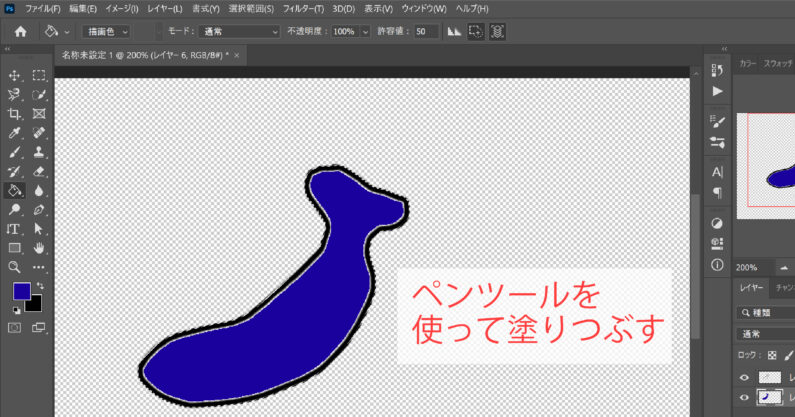
Photoshopで塗りつぶしの隙間をなくす方法
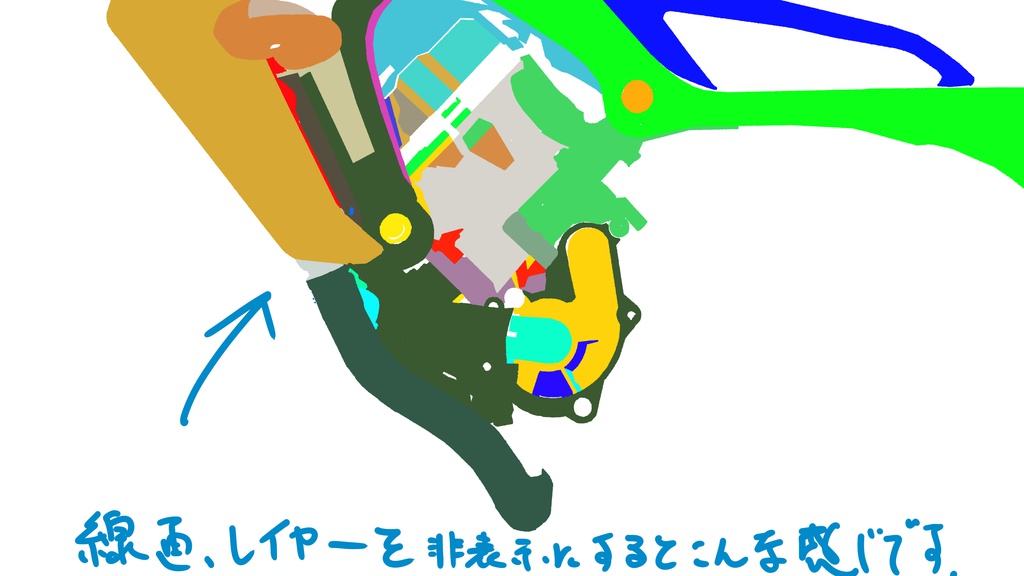
Photoshopオートアクション ヤバイ 塗りつぶしツール アクション3つ入り ブラシショップ Tomimoto商店 出版 Booth

Photoshop塗りつぶしツールで隙間をなくす方法 自動選択ツールを上手く使おう Takuのアトリエ

コンテンツに応じた塗りつぶし で写真から不要物をすばやく消去 Adobe Photoshop チュートリアル
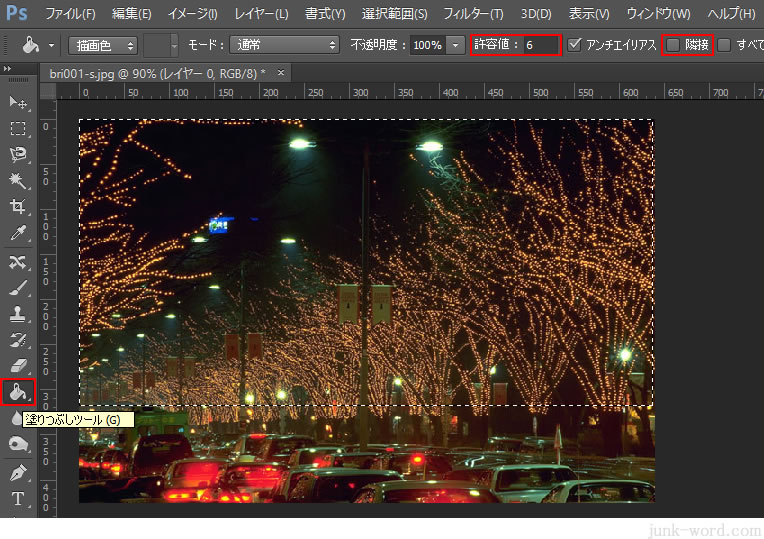
塗りつぶしツールで画像の色を変更フォトショップの使い方 無料講座 入門編 Photoshop Cc
意外と知らない Photoshopで塗りつぶしを行う4つの方法 モブスタ

コンテンツに応じた塗りつぶし で写真から不要物をすばやく消去 Adobe Photoshop チュートリアル
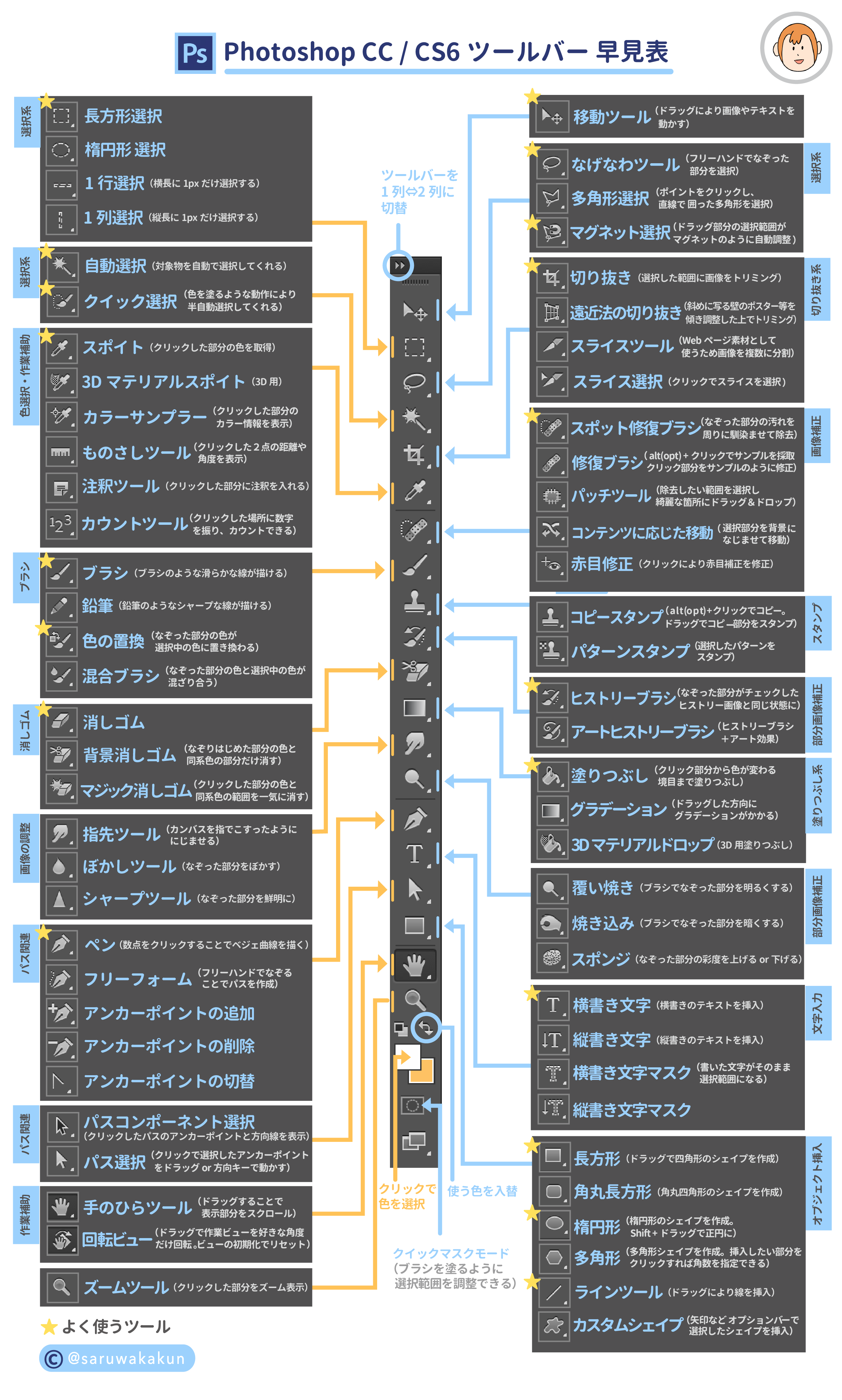
保存版 Photoshopツールバーの使い方 全ツールの説明付


0 件のコメント:
コメントを投稿